

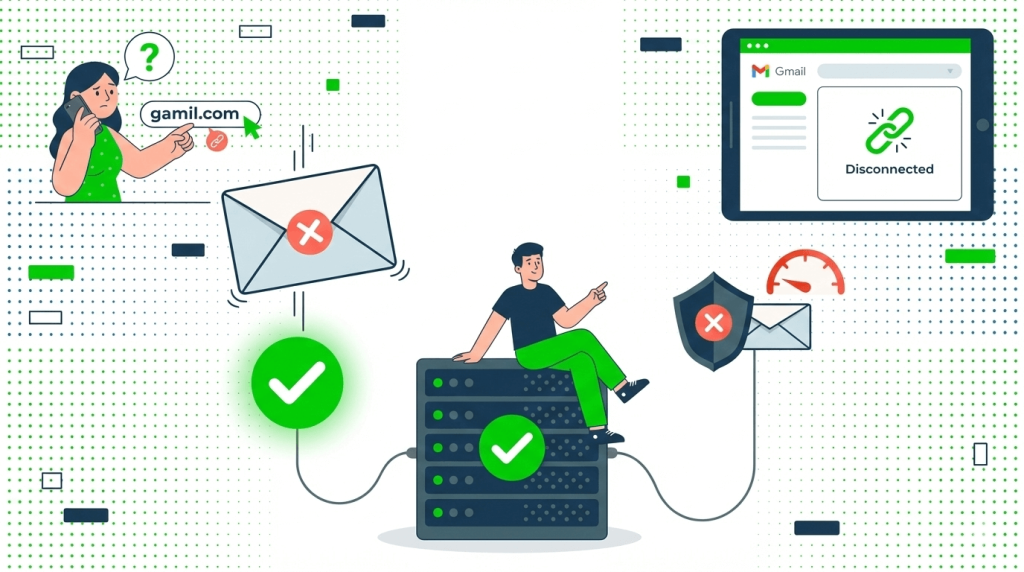
آیا منتظر یک ایمیل مهم هستید و هنوز به دستتان نرسیده است؟ قبل از اینکه نگران خرابی سرور شوید یا تیکت پشتیبانی ارسال کنید، باید بدانید مشکل دریافت ایمیل که در ۹۰٪ مواقع، مشکل از پایداری سرویس هاستینگ نیست. سیستمهای ایمیل پیچیدگیهایی دارند که اغلب به تنظیمات سمت کاربر یا خطاهای انسانی مربوط میشوند.
در این مقاله، ۳ مرحله حیاتی مشکل دریافت ایمیل را بررسی میکنیم که باید قبل از تماس با پشتیبانی انجام دهید. این چکلیست به شما کمک میکند مشکل را در کمتر از ۵ دقیقه پیدا و حل کنید.
۱. متهم ردیف اول مشکل دریافت ایمیل: خطای تایپی فرستنده!
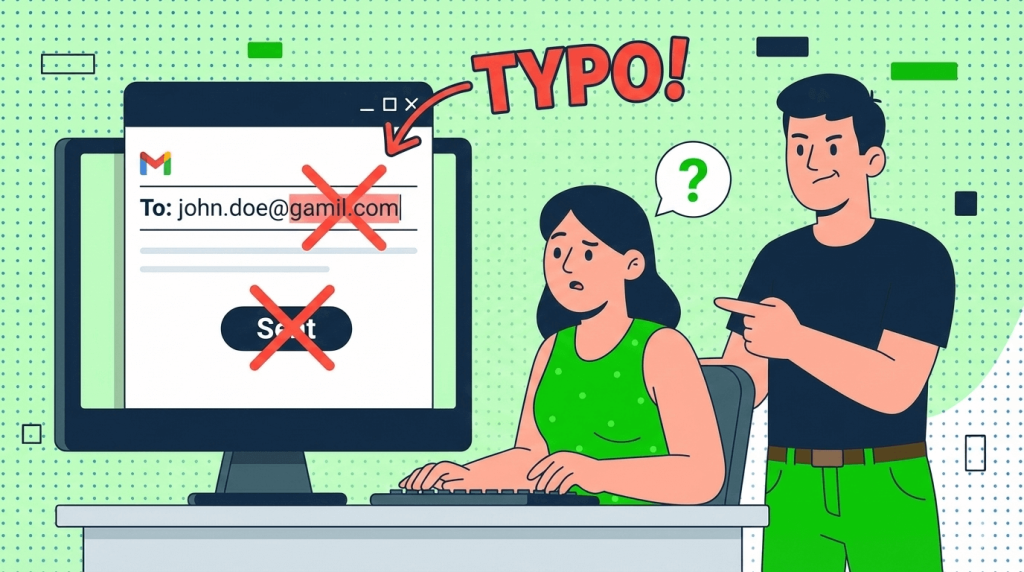
شاید عجیب و حتی خندهدار به نظر برسد، اما طبق آمارهای پشتیبانی، بیش از ۶۰٪ مواقعی که مشتریان گزارش میدهند «ایمیل دریافت نمیکنیم»، سرورها سالم هستند و مشکل فقط یک اشتباه تایپی ساده است. مغز انسان طوری طراحی شده که خطاها را به صورت خودکار اصلاح میکند؛ یعنی شما gamil.com را میبینید اما مغزتان آن را gmail.com میخواند!
بنابراین قبل از هر اقدامی، باید مطمئن شویم آدرس گیرنده دقیقاً و کاراکتر به کاراکتر درست وارد شده است.
سناریوی تکراری
مشتری (یا همکار شما) با قاطعیت میگوید: “من ایمیل را فرستادم، در پوشه Sent هم موجود است، اما شما دریافت نکردید. پس هاست خراب است!”
روش راستیآزمایی
به حرف اعتماد نکنید؛ به دادهها اعتماد کنید! از فرستنده بخواهید اسکرینشاتی از ایمیلِ ارسال شده (بخش To) برای شما بفرستد و موارد زیر را با زوم کردن چک کنید:
غلطهای املایی رایج:
gamil.comبه جایgmail.comyaho.comبه جایyahoo.com- جابجا نوشتن حروف در دامنه خودتان (مثلاً
webiste.comبه جایwebsite.com).
پسوندهای اشتباه: چک کنید که .ir را .com نزده باشند یا برعکس.
کاراکترهای نامرئی: اگر آدرس ایمیل کپی-پیست شده باشد، بسیار شایع است که یک فاصله (Space) اضافی در ابتدا یا انتهای آدرس کپی شده باشد. این فاصله باعث میشود ایمیل هرگز به مقصد نرسد.
حروف مشابه: گاهی حرف l (ال کوچک) با 1 (یک) یا حرف 0 (صفر) با O (او بزرگ) اشتباه گرفته میشود.
تست طلایی
برای اینکه خیالتان از مشکل دریافت ایمیل از بابت سرور راحت شود و دیگر نگران نباشید، همین الان این کار را انجام دهید: گوشی خود را بردارید، وارد جیمیل یا یاهو شخصی خود شوید و یک ایمیل ساده با عنوان “تست” به آدرس سازمانی خودتان بفرستید.
- اگر این ایمیل را دریافت کردید: تبریک میگویم! هاست و سرور ایمیل شما کاملاً سالم است. مشکل دریافت ایمیل قطعاً از سمت فرستندهی قبلی (تنظیمات او، تایپ اشتباه او یا رفتن ایمیلش به اسپم) است و نیازی به ارسال تیکت پشتیبانی نیست.
- اگر ایمیل خودتان را هم دریافت نکردید: حالا میتوانید به مرحله بعدی (بررسی اتصال جیمیل) بروید.
۲. قطع شدن اتصال جیمیل (اگر از Gmail برای دریافت استفاده میکنید)
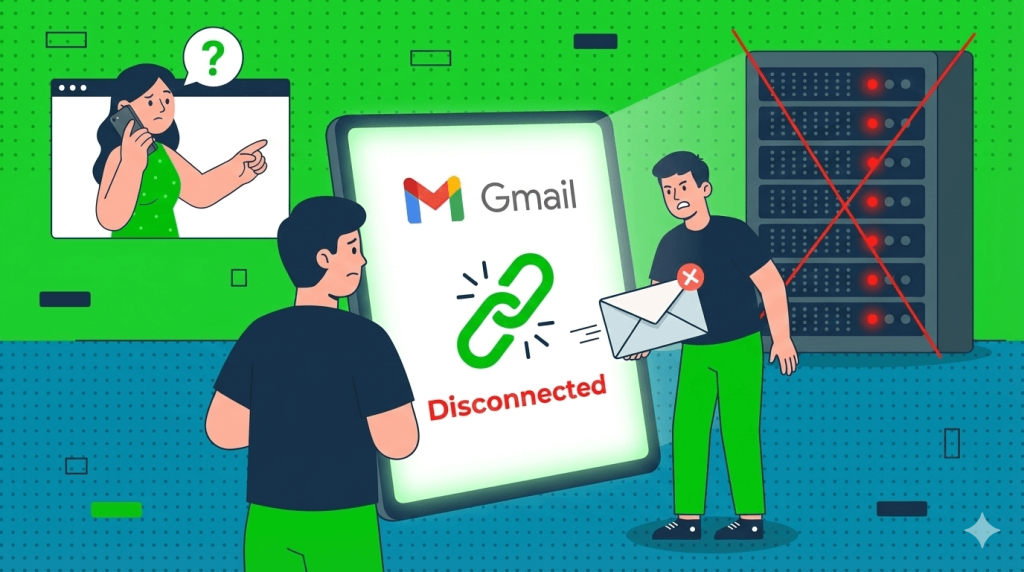
اگر تست مرحله اول (ایمیل فرستادن به خودتان) شکست خورد و ایمیل شما در سرویس وبمیل (Webmail) وجود دارد اما در جیمیل (Gmail) شما دیده نمیشود، به احتمال ۹۹٪ مشکل از قطع شدن اتصال جیمیل به سرویس ما است.
🚩 چرا این اتفاق میافتد؟
شما از قابلیت POP3 جیمیل استفاده میکنید که ایمیلها را از سرور ما کش میکند (میکشد و به جیمیل منتقل میکند). گوگل ممکن است به دلایل زیر این اتصال را به صورت موقت قطع کند:
- تغییر رمز عبور: اگر رمز ایمیل خود را در پنل هاست عوض کرده باشید، جیمیل با رمز قدیمی وصل میشود و خطا میگیرد.
- مشکلات امنیتی: اگر جیمیل حس کند در ترافیک یا احراز هویت شما فعالیت مشکوکی وجود دارد، اتصال را برای امنیت قطع میکند.
- تغییرات دورهای گوگل: گوگل گاهی بدون اطلاعرسانی، پروتکلهای اتصال را بهروز میکند و نیاز به تأیید مجدد دارد.
علائم قطعی (خط قرمزها)
- ایمیلها در وبمیل هاست (مانند Roundcube) دیده میشوند.
- ایمیلها در اینباکس جیمیل شما دیده نمیشوند.
گامهای حیاتی برای رفع قطعی (در حدود ۵ دقیقه)
- ورود به تنظیمات جیمیل:
- وارد حساب جیمیل شوید.
- روی آیکون چرخدنده (Settings) در بالا سمت راست کلیک کرده و See all settings را انتخاب کنید.
- یافتن بخش Accounts and Import:
- به تب Accounts and Import بروید.
- در این صفحه، بخش Check mail from other accounts (using POP3) را پیدا کنید.
- بررسی و رفع خطا:
- ایمیل سازمانی خود را در لیست پیدا کنید. شما باید بهدنبال پیامی با رنگ قرمز باشید.
- خطای کلیدی: اگر خطایی مانند
Authentication error(خطای احراز هویت) یاConnection errorرا مشاهده کردید، یعنی اتصال قطع است.
- تنظیم مجدد:
- کنار ایمیل سازمانیتان، روی edit info کلیک کنید.
- رمز عبور جدید و صحیح ایمیل را مجدداً در کادر مربوطه وارد کنید.
- حتماً مطمئن شوید که تنظیمات پورت (Port) و سرور مطابق با راهنمای ما باشد. (معمولاً POP3 روی پورت ۹۹۵ با SSL است).
- Save Changes را بزنید.
📝 توجه بسیار مهم: پس از اتصال مجدد، جیمیل معمولاً بلافاصله ایمیلهای جدید را دانلود میکند. اما ممکن است تمام ایمیلهایی که در زمان قطعی برای شما ارسال شدهاند را دانلود نکند. برای بازیابی ایمیلهای از دست رفته، باید به صورت دستی از وبمیل خود آنها را Forward کنید.
🔗 منبع اصلی:
اگر برای انجام این مراحل نیاز به جزئیات فنی دارید، لطفاً راهنمای تصویری زیر را دنبال کنید: آموزش تصویری اتصال مجدد ایمیل هاست به جیمیل
۳. تست جامع فنی ایمیل و جلوگیری از اسپم شدن (Mail-Tester.com)
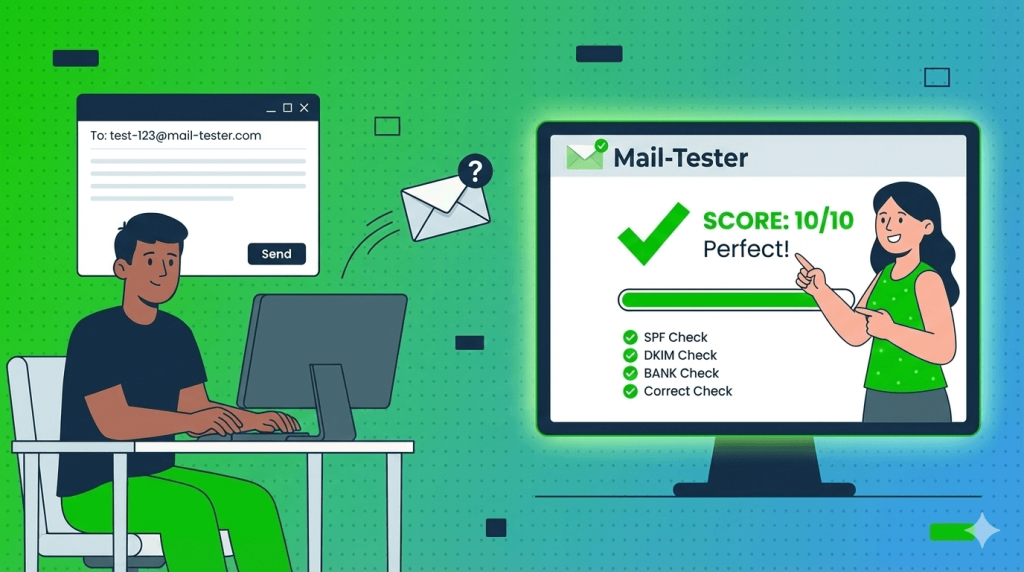
اگر مراحل ۱ و ۲ را با دقت بررسی کردید و هنوز هم در دریافت یا ارسال ایمیل مشکل دارید، وقت آن رسیده که یک تست جامع فنی از سلامت ایمیل خود بگیرید. این مرحله به ما کمک میکند تا مطمئن شویم ایمیل شما از نظر فنی در “لیست سیاه اسپم” قرار نگرفته و تنظیمات پشتصحنه (DNS) آن کاملاً صحیح است.
🕵️♂️ چرا این مرحله ضروری است؟
بسیاری از ایمیلها به دلیل عدم رعایت استانداردهای فنی (مانند نداشتن رکوردهای SPF و DKIM) توسط سرویسهای ایمیل بزرگ (مثل جیمیل و یاهو) به عنوان اسپم شناخته شده و هرگز به اینباکس گیرنده نمیرسند. این مشکل هیچ ربطی به پایداری سرور هاستینگ شما ندارد و بیشتر به تنظیمات دامنه و محتوای ایمیل شما برمیگردد.
ابزار تشخیصی شما: Mail-Tester.com
گامهای دقیق برای انجام تست
- ورود به Mail-Tester:
- به وبسایت https://www.mail-tester.com بروید.
- در صفحه اصلی، یک آدرس ایمیل منحصر به فرد (معمولاً ترکیبی از حروف و اعداد و علامت
@mail-tester.com) به شما نمایش داده میشود. این آدرس را کپی کنید.
- ارسال ایمیل تستی:
- وارد سرویس ایمیل سازمانی خود (Webmail یا هر کلاینتی که استفاده میکنید) شوید.
- یک ایمیل جدید به آدرسی که از Mail-Tester کپی کردهاید، ارسال کنید.
- مهم: موضوع ایمیل و متن آن را خالی نگذارید. حداقل چند کلمه فارسی یا انگلیسی تایپ کنید. حتی میتوانید عکسی کوچک ضمیمه کنید تا تست کاملتر باشد.
- بررسی نتیجه تست:
- پس از ارسال ایمیل، به وبسایت Mail-Tester بازگردید و روی دکمه سبز رنگ “Then check your score” کلیک کنید.
- چند ثانیه صبر کنید تا Mail-Tester ایمیل شما را آنالیز کند و گزارش کامل را نمایش دهد.
📊 تحلیل نمره و گزارش (What to Look For)
- نمره عالی (بالای ۸ از ۱۰):
- اگر نمره شما ۸ یا بالاتر باشد، تبریک میگویم! ایمیل شما از نظر فنی در وضعیت بسیار خوبی قرار دارد و احتمال اسپم شدن آن پایین است. در این صورت، مشکل شما احتمالاً از تنظیمات نادرست در دستگاه گیرنده یا خطای تایپی فرستنده (مراحل ۱ و ۲) بوده است. در این شرایط، لطفاً فقط در صورتی با پشتیبانی تماس بگیرید که هر دو مرحله قبلی را کاملاً مطمئن هستید که صحیح انجام دادهاید و مشکل همچنان پابرجاست.
- نمره پایین (کمتر از ۸):
- اگر نمره شما پایینتر از ۸ است، Mail-Tester دقیقاً به شما میگوید که مشکل کجاست. به عنوان مثال، ممکن است ببینید:
You are blacklisted!: آدرس IP سرور ارسالکننده ایمیل شما در لیست سیاه قرار گرفته است که در این صورت این مشکل فنی و مربوط به ماست.You're not authenticated (SPF, DKIM, DMARC): رکوردهای SPF، DKIM یا DMARC شما در DNS تنظیم نیستند که در این صورت این مشکل مربوط به تنظیمات دامنه است.Your message is not HTML valid: محتوای ایمیل شما مشکل دارد و ممکن است اسپم شناخته شود.
- راهکار: ارسال تیکت پشتیبانی
- یک اسکرینشات کامل از این گزارش Mail-Tester تهیه کنید یا یا آدرس صفحه نتیجه تست را کپی کنید.
- با ضمیمه کردن این اسکرینشات یا آدرس نتیجه تست به تیکت پشتیبانی، ما را از جزئیات فنی مشکل مطلع کنید تا بتوانیم سریعتر به شما کمک کنیم.
- اگر نمره شما پایینتر از ۸ است، Mail-Tester دقیقاً به شما میگوید که مشکل کجاست. به عنوان مثال، ممکن است ببینید:
جمعبندی
اگر تمام مراحل بالا را طی کردید و:
- آدرس فرستنده صحیح بود. (نحوه بررسی)
- اتصال جیمیل شما خطای قرمز نداشت. (نحوه بررسی)
- نمره Mail-tester شما پایین بود یا خطای سرور گزارش داد. (نحوه بررسی)
آنوقت لطفاً اسکرینشات نتیجه تست را ضمیمه تیکت پشتیبانی کنید تا ما در سریعترین زمان مشکل فنی را بررسی کنیم.